
入门指南 · 先认识 OpenHC
OpenHC 是安装在安卓车机上的开源 HiCar 接收端。华为、荣耀手机通过 USB 或无线方式,将 HiCar 画面与声音传输到车机屏幕。
连接前准备
| 设备 / 条件 | 要求 |
|---|---|
| 安卓车机 | 允许安装 APK;有线 Android 6.0 起,无线 Android 8.0 起 |
| 手机 | 支持 HiCar 的华为或荣耀手机 |
| USB 数据线 | 有线连接需使用支持数据传输的线缆,手机关闭 USB 调试 |
| 首次授权 | 允许位置、附近设备、蓝牙等应用请求的必要权限 |
安装教程 · 把应用装到车机
- 01获取安装包
进入 OpenHC 下载中心,获取所需的 APK。也可到项目 GitHub Releases 查看版本状态。
- 02将 APK 传入车机并安装
通过车机支持的 U 盘或文件传输方式打开安装包,按系统提示完成安装。自行编译的调试包与发布包签名不同,无法覆盖时先卸载旧包。
- 03允许必要权限
首次打开时允许位置、附近设备、蓝牙等权限。若车机自带权限管家,需另外进入该管家,给 OpenHC 打开位置和 Wi-Fi 状态等权限。
有线连接 · USB 首次配对
适用于 Android 6.0 起的安卓车机。先关闭手机的 USB 调试,再开始连接。
- 01在车机打开 OpenHC,点击首页有线连接的「开始」。
- 02使用支持数据传输的 USB 线,连接手机与车机 USB 口。
- 03在手机上点击 HiCar「连接」。
- 04首次连接输入车机显示的连接码,按提示完成配对。
无线连接 · 扫码完成首次配对
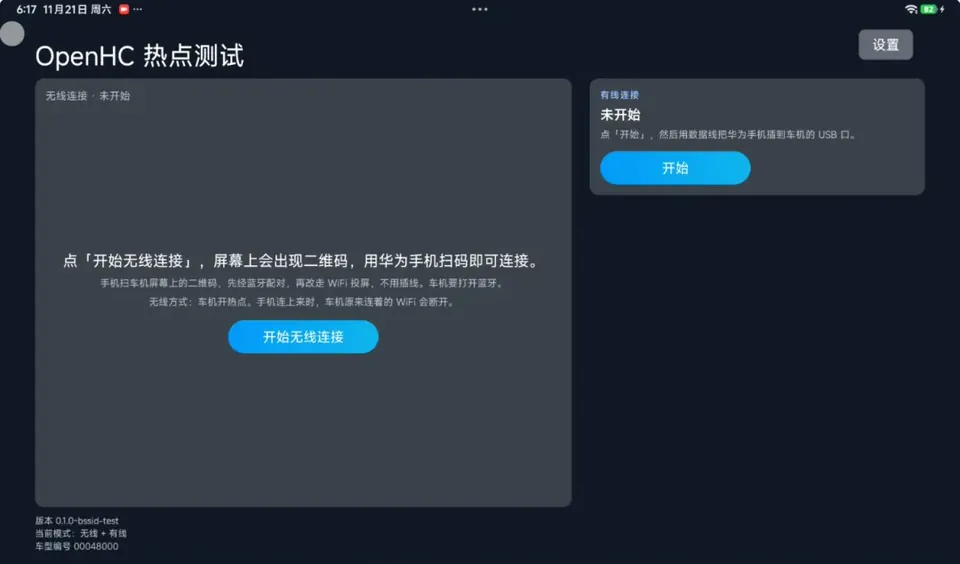
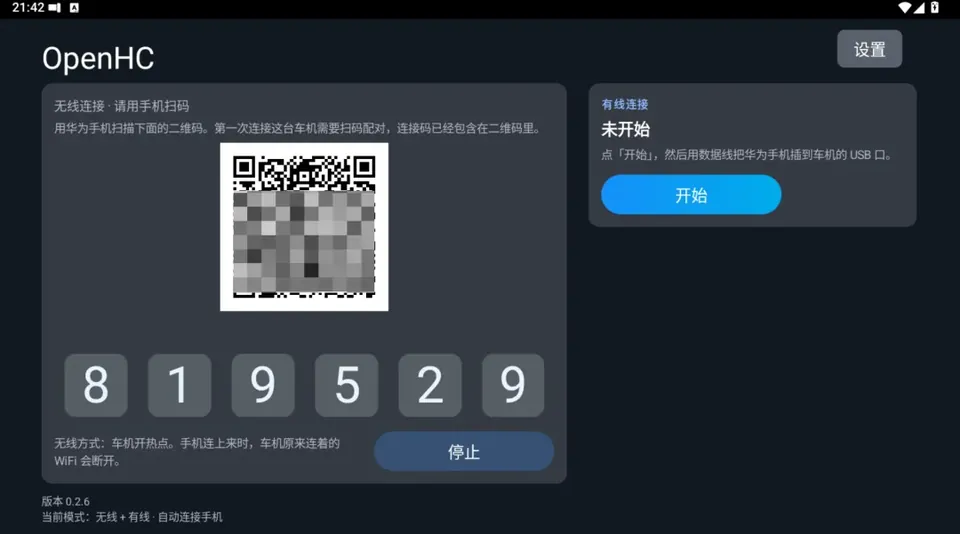
无线连接要求车机 Android 8.0 起。默认方式由 OpenHC 让车机开启热点,手机扫码加入。
- 01在车机打开 OpenHC,在「无线连接」中点击「开始」。
- 02等待车机开启热点,界面显示二维码和连接码。
- 03用手机扫描车机上的二维码,按提示连接和配对。
- 04首次成功后,可在「设置 → 启动」使用自动连接功能。
其他无线方式(试验)
最新版还提供「车机自带热点」和「5 GHz 直连」。使用「车机自带热点」时,先在车机设置开启热点,再将名称、密码和频段填入 OpenHC。使用「5 GHz 直连」时,先开启车机 Wi-Fi。首次连接请使用默认热点方式;试验模式的设备限制见项目文档。
自动连接 · 让下次上车更省心
自动连接针对已经成功无线连接过的手机。只进行过 USB 连接的手机,需要先扫码完成一次无线连接。
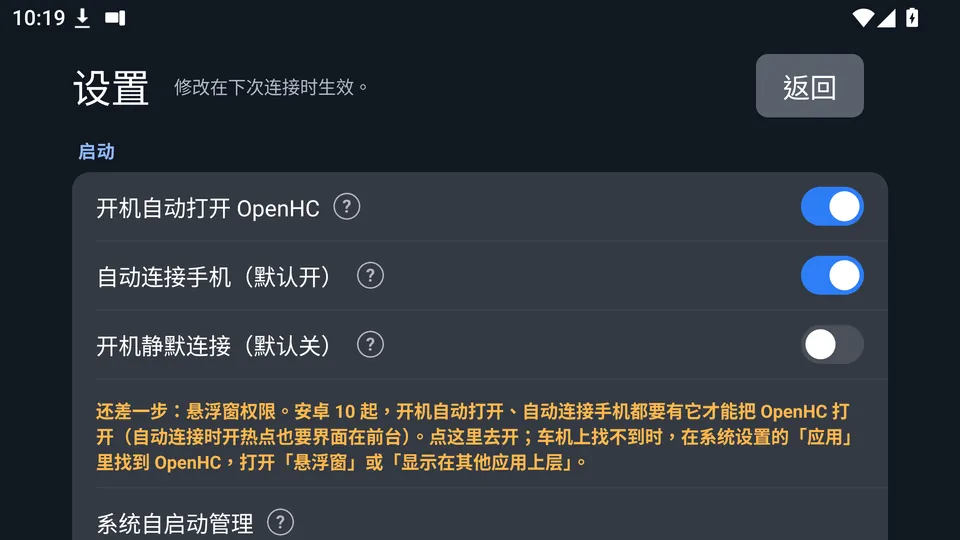
- 01先成功完成一次无线连接,保持「自动连接手机」开关开启(默认开)。
- 02让手机蓝牙连接车机,或打开 OpenHC,包括开机自动打开。车机会主动尝试连接该手机。
- 03Android 10 起,若需后台自动弹出或开机自动打开,授予悬浮窗权限,并检查车机后台启动管理。
自动连接失败时,请先扫码连接,并导出诊断日志反馈。
功能设置 · 画面、声音与方向盘
画面显示
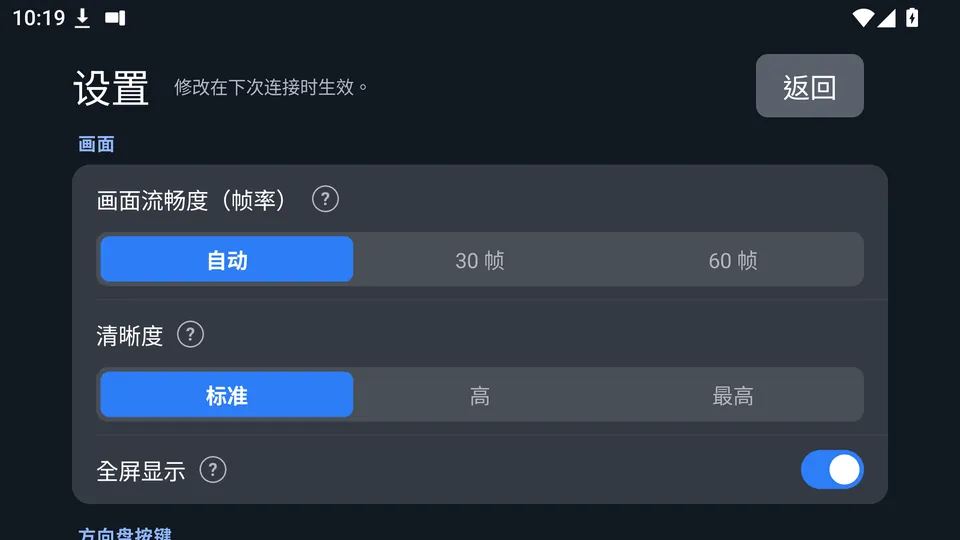
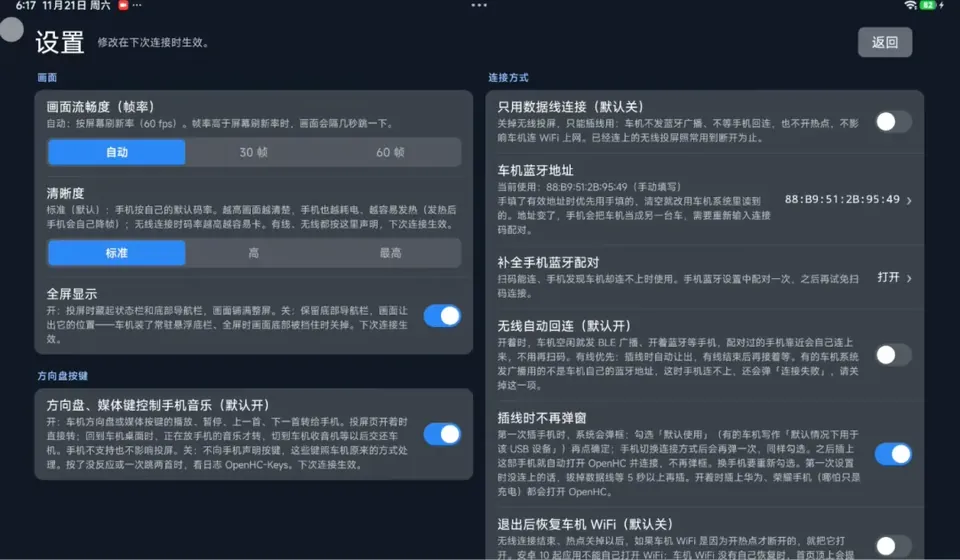
在「设置 → 画面」调整自动帧率、三档清晰度和全屏显示。自动帧率跟随车机屏幕刷新率;部分选项修改后在下一次连接时生效。投屏支持多点触控与地图双指缩放。
音乐与导航音频
进入「设置 → 声音」,分别指定导航声道和音乐声道,可选自动或 1–20 号(编号同 DiPlay),并通过试听确认输出。连接无声时先检查车机媒体音量和两个声道设置,再对照版本日志排查音频兼容问题。
方向盘媒体按键
支持上一首、下一首、播放 / 暂停。方向盘媒体按键已适配比亚迪车机。设置中的方向盘按键开关修改后,下次连接生效。
故障排查 · 从现象找到原因
先确认车机与手机版本、连接方式和权限,再按现象排查。遇到问题优先核对 项目最新 FAQ。
扫码后提示「连接失败,配对信息已被清除」
先在手机 HiCar 中删除旧车机记录,再重新扫码。检查车机原生 HiCar 或「手机互联」是否占用蓝牙服务,关闭对应开关后重新连接。
无线画面卡顿,声音断断续续
检查车机 Wi-Fi 扫描与 2.4 GHz 频段干扰。可选择「车机自带热点」(试验)并选 5 GHz,或比较默认热点和 5 GHz 直连。关闭手机蓝牙后可检查频段干扰,车机蓝牙电话会同时断开。无线声音偶发短暂停顿仍在改进。
连接成功但没有声音
检查车机媒体音量、「设置 → 声音」的音乐和导航声道并试听。旧版 HiCar 手机存在音频协商差异,请查看最新更新记录。仍无法解决时导出日志,注明手机系统与问题发生时间。
自动连接或开机启动没有反应
先确认手机已成功无线连接过,蓝牙连接正常,并开启自动连接。Android 10 起需检查悬浮窗权限,车机需允许后台启动;比亚迪需关闭「禁止后台启动项」中 OpenHC 的开关。手机热点开启时需确认关闭。仍失败时先扫码连接。
蓝牙显示「开监听失败」或 Error -1 / -7
检查其他互联应用是否占用蓝牙服务。车机系统拒绝开启蓝牙服务,或蓝牙不归安卓系统管理时,请使用 USB 有线连接。
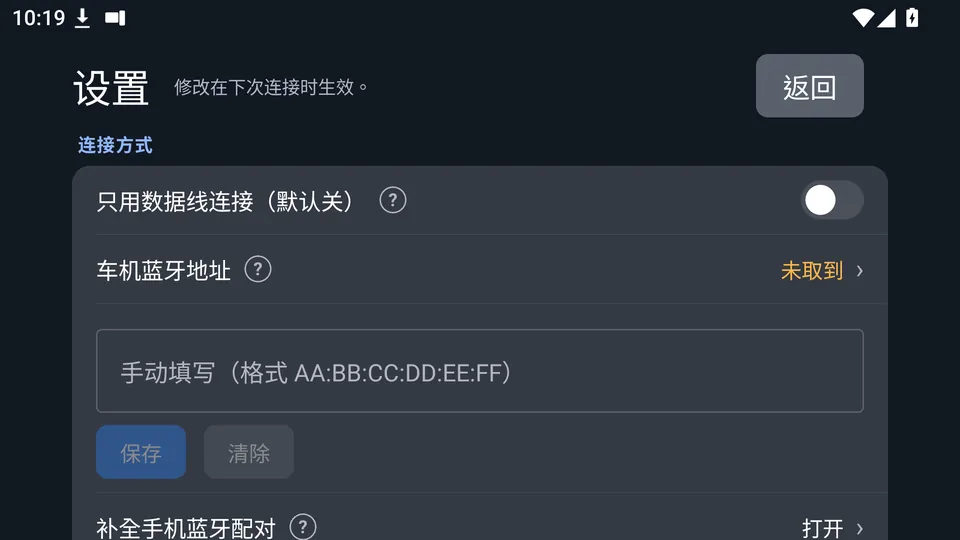
车机蓝牙地址读不到
如需手动填写,地址必须与车机真实蓝牙地址完全一致,可用手机上的蓝牙扫描类应用查看。平板改的车机不在项目支持范围内。
进阶设置 · 导出日志与反馈
出现问题后,进入以下路径导出诊断日志,无需接 ADB:
- Android 10 起:文件保存在
下载/OpenHC。 - 更早系统:
Android/data/io.github.gcbond.openhc/files/OpenHC。
提交反馈时,请附上
- 车机型号与 Android 版本。
- 手机型号与系统版本。
- 有线或无线,以及选择的无线方式。
- 操作步骤、预期与实际结果、发生问题的时间。
- 刚导出的诊断日志文件。
获取车机端 APK,再按有线或无线步骤完成首次配对。
前往下载中心